Cara Memberi Halaman Yang Berbeda-Beda Pada Microsoft Office Word
Sekedar share saja sama teman-teman, mungkin tertarik.
Saat kita membuat makalah, proposal, laporan PBL/magang, skripsi dan lain-lain, biasanya kita memisahkan antara cover, kata pengantar, daftar isi dan isi. Ternyata ada cara mudahnya membuat halaman yang berbeda-beda pada satu file Ms. word. Yuk, mari mencoba. Cekidot!!!
Saat kita membuat makalah, proposal, laporan PBL/magang, skripsi dan lain-lain, biasanya kita memisahkan antara cover, kata pengantar, daftar isi dan isi. Ternyata ada cara mudahnya membuat halaman yang berbeda-beda pada satu file Ms. word. Yuk, mari mencoba. Cekidot!!!
Hal ini bisa Anda lakukan setelah Anda selesai menyusun tugas anda juga bisa dilakukan sebelum anda membuat tugas anda.
Caranya sebagai berikut:
Pertama Klik Insert –> Page Number kemudian pilih salah satu, misalnya saya pilih Buttom of Page. Maka akan muncul tampilan seperti berikut ini:


Maka akan muncul tampilan seperti berikut ini:

Setelah halaman terbentuk klik pada bagian luar footer dua kali (penting hal ini dilakukan untuk menghindari kegagalan-kegagalan yang biasanya terjadi). Sehingga akan muncul tampil seperti dibawah ini.

Selanjutnya untuk memberi halaman pada bagian cover, klik kembali footer pada halaman tersebut dengan cara mengklik bagian bawah halaman dua kali maka akan muncul menu Design.
 Setelah itu, centang Different First Page. Maka nomor yang sebelumnya ada akan hilang.

Kemudian klik kembali di bagian luar footer (harus dilakukan). Sehingga muncul tampilan seperti berikut.

Untuk memberi halaman pada kata pengantar dan daftar isi misalnya dengan format angka (i, ii, iii,….). Letakkan sel Ms. word pada awal kata “Kata Pengantar”. Kemudian klik page layout –> breaks, pilih next page (langkah ini yaitu untuk membedakan halaman ini dengan halaman sebelumnya).

Kemudian klik footer pada halaman kata pengantar tersebut, maka akan muncul menu design seperti sebelumnya.

Setelah itu hilangkan tanda centang pada different first page dan different odd and even page, biarkan centang hanya pada show document. Lalu hilangkan tanda aktif pada link to previous dengan cara meng-kliknya satu kali.

Masih pada menu design, untuk mengubah format number menjadi bentuk (i, ii, iii,…), klik page number –> format page number.

Kemudian pilih tipe (i,ii,iii,…) dan klik start at i. Seperti terlihat pada tampilan dibawah ini:

Maka halaman 1 akan berubah menjadi halaman i.

Seperti sebelumnya klik kembali dua kali diluar bagian footer dua kali (HARUS DI LAKUKAN). Sehingga muncul tampilan seperti dibawah ini.

Selanjutnya, untuk memberi halaman bagian isi (misalnya BAB 1 Pendahuluan), sama halnya dengan sebelumnya yaitu harus membedakan terlebih dahulu halaman dengan halaman sebelumnya, namun juga harus selalu diingat letakkan terlebih dahulu kursor pada huruf pertama halaman tersebut. Seperti sebelumnya klik page layout –> breaks dan next page.

Kemudian klik footer pada halaman tersebut, maka muncul menu design.

Lalu hilangkan tanda aktif link to previous.

Setelah itu klik page number –> format page number kemudian pilih tipe (1,2,3,…) juga klik start at 1.


Maka akan muncul tampilan seperti dibawah ini:

Setelah itu, seperti biasa, klik dua kali pada bagian luar footer dua kali. Sehingga muncul tampilan berikut.

Akhirnya halaman makalah anda sudah jadi.
Maka jika anda akan menambahkan format halaman lainnya, anda tinggal melakukan kembali langkah-langkah di atas.
Penggunaan Ms. Excel

gambar microsoft excel
Dari gambar soal di atas, yang perlu diisi datanya adalah total, total gaji, gaji rata-rata, gaji terbesar, gaji terkecil dan jumlah karyawan. Langakah-langkah untuk mengerjakan soal di atas adalah :
1. Gunakan fungsi SUM untuk menghitung total. Setelah mengisi formula di sel F7, copy formula atau drag hingga f13. Bentuk penulisannya =sum(number1,number2,…). Number berisi sel/range , berisi angka atau bilangan, nilai logika atau teks yang mewakili bilangan. lihat gambar microsoft excel di bawah ini :

rumus microsoft excel fungsi sum
2. Gunakan fungsi SUM juga untuk total gaji di sel C15

3. Gunakan fungsi Average pada sel C16 untuk menghitung gaji rata-rata
Bentuk Penulisannya =Average (number1, number2,..). Number dapat berupa angka/bilangan, sel atau range yang berisi angka atau nilai logika.

4. Gunakan fungsi MAX pada sel C17 untuk menghitung gaji terbesar
Bentuk penulisannya =MAX(number1, number2,..). Number dapat berupa angka/bilangan, sel/range yang berisi angka atau nilai logika. Keterangan ini berlaku untuk fungsi MIN.

5. Gunakan fungsi MIN untuk menghitung gaji terkecil di sel F15
Fungsi MIN digunakan untuk menampilkan nilai atau angka minimum (terkecil) yang terdapat dalam suatu sel/range data. Bentuk penulisannya =MIN(number1, number2,…).
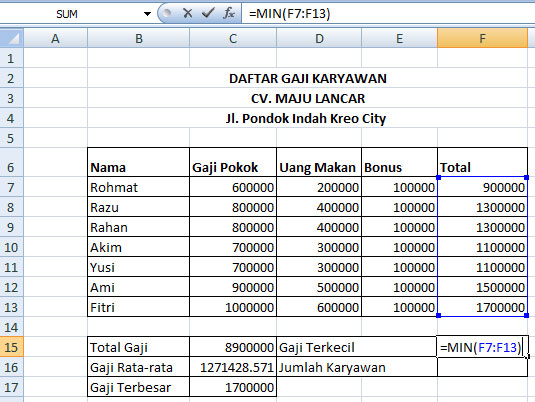
6. Gunakan fungsi COUNT/COUNTA di F16 untuk menghitung jumlah karyawan
Fungsi COUNT digunakan untuk menghitung jumlah data tipe numerik yang terdapat dalam suatu range data. Bentuk penulisannya =COUNT(value1, value2,..). Value dapat berupa angka/bilangan, sel atau range yang berisi angka/bilangan atau nilai logika. Keterangan ini berlaku untuk fungsi COUNTA
Fungsi COUNTA digunakan untuk menghitung jumlah data (semua tipe) yang terdapat dalam suatu range data keculai sel kosong. Bentuk penulisannya =COUNTA(value1, value2,…)

Cara Menggunakan SPSS

SPSS adalah sebuah program aplikasi yang memiliki kemampuan analisis statistik cukup tinggi serta sistem manajemen data pada lingkungan grafis dengan menggunakan menu-menu deskriptif dan kotak-kotak dialog yang sederhana sehingga mudah untuk dipahami cara pengoperasiannya. Beberapa aktivitas dapat dilakukan dengan mudah dengan menggunakan pointing dan clicking mouse.
SPSS ini sendiri memiliki dua view yaitu: data view yaitu memasukan data yang di analisis dan variabel view di berikan nama variabel dan pemberian koding
buka program spss dan lakukan selanjutnya klik toolbar analyze > lalu pilih descriptiv statistic > pilih explore maka akan munul gambar seperti ini

langkah selanjutnya adalah kita bisa menguji normalitas dari data yang kita masukan dengan langkah langkah berikut ini
1. Masukan variabel yang akan diuji normalitasnya ke kotak dependent list
2. Klik plots
3. Aktifkan normality with plots with test. Klik continue kemudian ok

Selanjutnya klik toolbar analyze > lalu pilih correlate > pilih bivariate

Selanjutnya Blok kedua variabel,Klik tombol, Aktifkan box pearson lalu kilk Ok

Maka akan menampilkan layar seperti ini lohh

SPSS REGRESI
•Analisis regresi adalah analisis lanjutan dari korelasi
•Menguji sejauh mana pengaruh variabel independen terhadap variabel dependen setelah diketahui ada hubungan antara variabel tersebut
•Data harus interval/rasio
•Data Berdistribusi normal
klik toolbar analyze > pilih Regression > pilih Linear
Untuk mencari nilai regresi linear

Cara –caranya adalah :
1. Variabel pendapatan nasional masukan dalam kotak dependen
2. Variabel nilai ekspor masukan dalam kotak independent
3. Abaikan yang lain lalu klik ok ,maka akan berbentuk seperti di bawah ini

hasil nya adalah

Cara Membuat Project Menggunakan VISUAL STUDIO 2010
Selamat pagi menjelang siang sobat, kali ini saya akan membagikan sedikit ilmu yang baru saya dapat di perkulihaan, ilmu ini menejelaskan bagaimana membuat sebuah program atau aplikasi menggunakan Visual Studio 2010, tentunya anda semua harus membuat project terlebih dahulu, okeh langsung saja simak bagaimana membuat project Menggunakkan VISUAL STUDIO 2010.
1. Buka Aplikasi VISUAL STUDIO 2010 lalu klik file > New > Project, jika sudah maka akan muncul jendela baru, pilih Windows From Aplication, jika sudah di pilih isikan nama dan tempat penyimpan project yang nanti akan di buat pada Name dan Location jika sudah klik ok. Lihat Gambar


3. Sekarang masuk lah kita kedalam bagian terpenting dari sebuah program yaitu memberikan script code yang mana mestinya program terseebut akan berjalan, oke langsung saja mari kita mengheningkan cipta, ehhh di kira lagi upacara kali yah menghining kan cipta, maksud saya mari kita mulai memasukkan program ke dalam aplikasi tersebut.
1. Buka Aplikasi VISUAL STUDIO 2010 lalu klik file > New > Project, jika sudah maka akan muncul jendela baru, pilih Windows From Aplication, jika sudah di pilih isikan nama dan tempat penyimpan project yang nanti akan di buat pada Name dan Location jika sudah klik ok. Lihat Gambar

2. Selamat untuk anda yang telah membuat project, langkah selanjutnya adalah perancangan (Desain Form), atur form menjadi seperti di gambar,

dengan keterangan
Label 1
|
Text: ID Barang
|
Label 2
|
Text : Nama Barang
|
Label 3
|
Text : Harga Barang
|
Label 4
|
Text : Jumlah Barang
|
Label 5
|
Text : Dsikon
|
Label 6
|
Text : Total
|
Label 7
|
Text : Uang PEmbayaran
|
Label8
|
Text : Uang Kembalian
|
Button 1
|
Text : Apply
Name : cmdapply
|
Button 2
|
Text : Baru
Name : cmdbaru
|
Button 3
|
Text : Keluar
Name :cmdkeluar
|
Button 4
|
Text : Bayar
Name : cmdbayar
|
TetxtBox 1
|
Name : id
|
TetxtBox 2
|
Name : nama
|
TetxtBox3
|
Name : harga
|
TetxtBox4
|
Name : jumlah
|
TetxtBox5
|
Name : diskon
|
TetxtBox6
|
Name : total
|
TetxtBox7
|
Name : pembayaran
|
TetxtBox8
|
Name : kembalian
|
double klik pada tombol apply, lalu isikan code seperti di bawah ini

setelah kita memasukkan kode apply selanjutnya kita memasukkan coding / syntakke dalam tombol Baru, Keluar, Bayar. lihat gambar untuk script code nya.
-Baru


jika semua sudah anda masukkan syntak coding tombol seperti diatas maka hasil outputnya jika di run (f5) akan tampak hasil seperti di bawah ini.


setelah kita memasukkan kode apply selanjutnya kita memasukkan coding / syntakke dalam tombol Baru, Keluar, Bayar. lihat gambar untuk script code nya.
-Baru

-Bayar

-Keluar


Sekian dulu apa yang saya berikan, selamat untuk anda yang telah mampu membuat aplikasi menggunakkan visual studio 2010.sekali lagi terima kasih, Wassalamualaikum wr. wb

Tidak ada komentar:
Posting Komentar